TeamFile:自社で運用するオンラインストレージ
取引先とのファイルのやり取りに、社員がそれぞれ無料のオンラインストレージや大容量ファイル転送サービスを使っていることは、珍しくありません。
この使い方では、どのファイルを誰に渡したのか、預けたファイルがいまどこにあるのかを、会社として把握できません。サービスによっては、保管時の暗号化やウイルスチェックも十分ではありません。
TeamFile(チームファイル)は、自社のサーバーやIaaSの仮想サーバーで運用する、WebDAVベースのファイル共有・転送のソフトウェアです。当社は、TeamFileの販売と導入の窓口を務めています。
この記事では、TeamFileの仕組みと主な機能、取引先とのファイル交換での使い方を紹介し、SCS評価制度の要求事項や、IPAのガイドラインが求めるバックアップとの関係を整理します。
TeamFileとは
| 仕組み | RFCで標準化されたWebDAVで、ファイルを共有・転送します。通信はHTTPSで暗号化されます。 |
|---|---|
| 動く場所 | Linuxサーバー上で、Apacheのモジュールとして動きます。自社で用意したサーバーのほか、IaaSの仮想サーバーにも導入できます。 1台のサーバーで、複数の拠点や部署のストレージ(ロケーション)を動かせます。 |
| 使う側 | Windowsのエクスプローラー、MacのFinder、Webブラウザから使えます。サーバーの専門知識がなくても、日常の管理は画面から行えます。 |
| 実績 | インターネットの黎明期から開発が続く国産の製品で、製造業、出版印刷業、情報通信業、教育研究機関、金融機関など、機密性の高い大容量のデータをやり取りする組織で使われています。 |
使い方
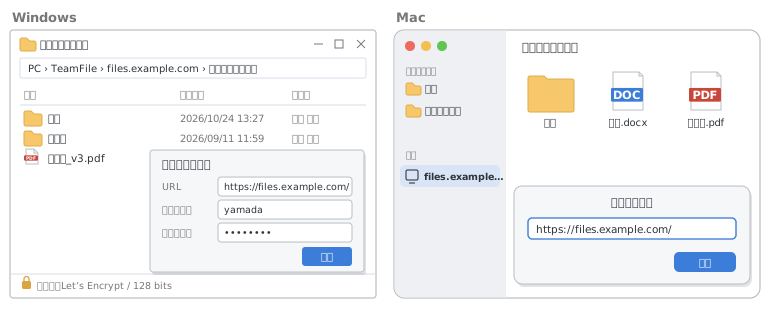
| Windows | TeamFileのクライアントアプリを入れると、エクスプローラーの「PC」にTeamFileのアイコンが表示されます。サーバーのURLとユーザー名、パスワードを登録すれば、ふだんのフォルダと同じように操作できます。 |
|---|---|
| Mac | アプリは不要です。Finderの「サーバへ接続」にサーバーのURLを入れるだけで、Finderからそのまま使えます。WindowsとMacの間で起きやすい、日本語のファイル名の文字化けも起きません。 |
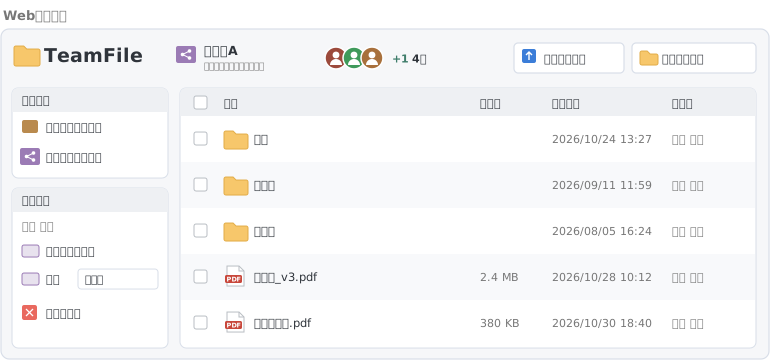
| Webブラウザ | アプリを入れられない端末でも、ブラウザからアップロード、ダウンロード、フォルダの作成と削除、パスワードの変更ができます。 TeamFile 4.0では、画像(WebPを含む)、動画、PDFを、ダウンロードせずにブラウザで確認できます。複数のファイルを同時に送れ、対応するブラウザならフォルダごとドラッグ&ドロップで登録できます。画面の表示は日本語と英語を切り替えられます。 |
| ほかのアプリ | WebDAVの標準に沿っているので、ほかのWebDAVクライアントからも接続できます。コマンドラインのツールで、ほかのシステムとのファイル連携も自動化できます。 |
取引先とのファイル交換
取引先との間で継続してファイルをやり取りする場合は、取引先ごとにグループ(グループフォルダ)を作り、取引先の担当者にアカウントを発行します。グループに入っていないユーザーは、そのフォルダを見ることも操作することもできません。
グループフォルダのファイルが更新されたときの変更通知や、ファイルが開かれたときの開封通知も、メールで受け取れます。CADの図面や印刷のデータのような大容量のファイルも、ブラウザの上限を気にせずに送れます。
BOX:アカウントのない相手とのファイル交換
アカウントを持たない相手に安全にファイルを渡す際は、BOX機能を使います。

| BOX機能 | 内容 |
|---|---|
| アクセスキー | 受け取る人にアクセスキーの入力を求め、知らない人には開けないようにする |
| 公開期限 | 期限を過ぎると取得できなくなる |
| 取得の通知 | 相手がファイルを取得したことをメールで知らせる |
| リンクの作成 | メールに貼るリンクや、Webページに埋め込むコードを作る |
| ファイルの受け取り | TeamFile 4.0から、BOXで相手からファイルを受け取れる。受け取り専用のBOXにもできる(後述) |
BOXでファイルを受け取る
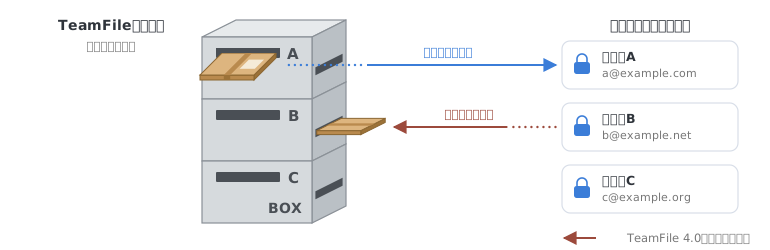
BOXで「ファイル受け取り」を有効にすると、アカウントを持たない相手から、BOXのURLでファイルを受け取れます。相手から返してもらうために、メールの添付や別の共有の場所を用意する必要がなくなります。
頻繁にファイルを交換するわけではない相手のために、一人ずつアカウント(ユーザー名とパスワード)を発行して管理するのは、管理者にとっても相手にとっても手間でした。BOXのファイル受け取りなら、アカウントを作らなくても、URLを案内するだけで相手からファイルを受け取れます。
| URLは1つ | 取引先、顧客、応募者など、何人にでも同じURLを案内できます。提出する人は、メールアドレスで本人を確かめてから登録します。 |
|---|---|
| 他人のファイルは見えない | 提出する人に見えるのは、自分が登録したファイルだけです。複数の協力会社が同じURLで提出しても、会社どうしでファイルが共有されることはありません。 |
| コメントを添える | ファイルにひとことを添えて登録できます。版や修正点を伝えるのに使えます。登録の進み具合と完了は、画面に表示されます。 |
| 届いたらすぐ分かる | ファイルが届くと、BOXを作った人にメールで知らせます。提出の履歴には、登録と削除、コメントが日付順に記録され、提出した人ごとのフォルダをZIPでまとめて取り出せます。 |
入稿データ、申込書や応募書類、協力会社の成果物など、複数の相手からファイルを集める業務に向いています。
管理を分けて任せる
取引先や部署が増えると、ユーザーとグループの管理を1人の管理者で抱えるのは大変です。TeamFileでは、グループごとにグループリーダーを置き、そのグループの中でのユーザーの作成やグループの割り当てを任せられます。
グループリーダーどうしは完全に分けられ、ほかのグループリーダーのフォルダやユーザーには触れられません。管理者は、グループリーダーが作れるユーザーの数を決め、作られたユーザーとグループを把握できます。
グループごとに、書き込み禁止などの制約をかけることもできます。制約のあるグループでは、すべての権限を持つユーザーでも、その操作はできません。
TeamFile 4.0では、これまで専用のクライアントアプリで行っていたユーザーとグループの作成や変更、メールの送信やログインに関する設定を、ブラウザから行えるようになりました。ファイルが残っているグループは、何段階かの確認を経ないと削除できません。
グループフォルダの画面には、そのフォルダを共有しているユーザーが表示されます。誰と共有しているかを、利用者自身が確かめられます。
セキュリティの機能
| 機能 | 内容 |
|---|---|
| 通信の暗号化 | HTTPSで通信する。SSLクライアント証明書やゼロトラストネットワークアクセスと組み合わせることもできる |
| 接続元の制限 | 接続できるIPアドレスを、ユーザーごと、管理者ごとに絞る |
| パスワード | 推測しやすいパスワードを禁止する。続けて間違えたアカウントをロックし、メールで知らせる |
| アクセス権 | 「読み取り専用」や「アップロード専用」のユーザーを作る。社外のユーザーに見せる範囲を絞る |
| ウイルスチェック | アップロードされたファイルを検査し、感染したファイルを削除してメールで知らせる |
| 自動削除 | グループごとに決めた期間を過ぎたファイルを削除し、削除したことを記録する |
| 排他ロック | 編集中のファイルをロックし、他人の上書きや削除を防ぐ |
| ログ | サーバーへのアクセスのログと、グループごとのファイル操作のログを、画面で確認しCSVで取り出す |
毎日の自動監査(TeamFile 4.0)
TeamFile 4.0は、ユーザー、ファイル、操作ログの3つの監査を毎日自動で行い、結果を「重要」「警告」「注意」の3段階で管理画面にまとめます。重要な指摘は件数で知らせます。
| 監査 | 見つけるもの |
|---|---|
| ユーザー | 長い間使われていないユーザー、接続元のIPアドレスを制限していないユーザー |
| ファイル | ストレージの残りの容量、大きなファイルや長い間放置されたファイル、長い間公開されたままのBOX、利用量の偏り |
| 操作ログ | ログインや権限の失敗、いつもと違う時間帯や接続元からの操作、大量の取得・登録・削除、管理操作の集中 |
監査の結果は、異常と決めつけるものではなく、管理者が確かめるべき候補です。問題が起きてから探すのではなく、日々の見直しのきっかけにします。
ほかの仕組みとの連携
| LDAP | LDAPのユーザー情報で認証し、ユーザーは接続したときに自動で作られます。LDAPサーバーに障害があっても、TeamFileの中の認証に切り替えて動き続けます。 |
|---|---|
| シングルサインオン | SAMLに対応していて、IDプロバイダーを使ったシングルサインオンができます。多要素認証は、IDプロバイダーの側でかけられます。 |
| コマンドライン | アップロード、ダウンロード、ユーザーとグループの管理を、すべてコマンドで行えます。4GBを超えるファイルやフォルダの一括転送、プロキシ経由の接続にも対応し、FTPで行っていた連携を暗号化された通信に置き換えられます。 |
| 容量の管理 | ユーザーごと、サーバー全体で、使える容量に上限をかけられます。 |
SCS評価制度の要求事項との関係
SCS評価制度の★3・★4には、取引先と機密情報をやり取りするときや、データを保管するときの要求事項があります。TeamFileの機能は、そのうち次のような項目の裏付けに使えます。
| 要求事項(要約) | TeamFileでの対応の例 |
|---|---|
| 取引先との情報共有のルール(★4):社外とは信頼できる相手とだけ共有し、送信の履歴を残す | 取引先ごとのグループとアカウント、BOX機能のアクセスキー、グループごとの操作ログ、BOXの提出の履歴 |
| 機密情報の取扱い(★3):取引先と、保管方法や返還・廃棄のしかたを取り決める | 保管場所を自社のサーバーに決めておける。自動削除と公開期限で、期限後に残さない |
| 機密情報の回収・破棄(★4):契約の終了時に、情報とアクセス権が回収・破棄されたことを確かめる | 取引先のアカウントを無効にし、グループを止める。削除の記録が残る。毎日の自動監査で、長い間公開されたままのBOXに気づける |
| ユーザーIDの管理(★3)、アクセス権の棚卸し(★4):不要になったIDや権限はすぐに削除・無効化し、アクセス権を定期的に見直す | 毎日の自動監査で、長い間使われていないユーザーや接続元を制限していないユーザーを洗い出す。グループの所属ユーザーを画面で確かめる |
| ログの取得(★4):認証のログを月1回以上確かめ、不審なログインの試みを見つける | 操作ログの監査が、ログインの失敗やいつもと違う時間帯・接続元からの操作を毎日洗い出す |
| 外部情報サービスの管理(★3):外部のサービスを使うときは、セキュリティの要件を満たすか確かめ、機密情報の扱いを合意する | 自社で運用すれば、保管場所や暗号化、ログの扱いを自社で決められる |
| データの保管ルール(★4):マルウェアの被害で業務が止まるデータは、パソコンではなく、安全な区域のサーバーに保管する | 業務のファイルをパソコンからTeamFileのサーバーに集め、サーバーを守られたネットワークに置く |
| 適切なバックアップ(★3):対象、頻度、保管期間を決めて取り、重要な機密情報は遠隔地にも取る。戻す手順書を整える | ファイルが1台のサーバーに集まっているので、バックアップの対象を決めやすく、取りこぼしが出にくい(次の節) |
道具を入れるだけで要求事項を満たせるわけではありません。誰とどのフォルダで何をやり取りするか、期限や削除をどう決めるかといったルールを定め、社員に周知して初めて、評価の裏付けになります。
バックアップと組み合わせる
IPAの「中小企業の情報セキュリティ対策ガイドライン」第4.0版では、だれもが実行すべき「情報セキュリティ6か条」に「バックアップを取ろう!」が加わりました(経営者向けの記事で紹介)。ガイドラインは、バックアップの対象と頻度を決め、遠隔地を含めた保管と戻す手順を整えるよう求め、方法の例として世代管理と物理的な隔離を挙げています。
ところが、ファイルが社員のパソコンや、それぞれが使う無料のサービスに散らばっていると、何をバックアップすべきかを決めることさえ難しくなります。業務のファイルと取引先とやり取りするファイルをTeamFileのサーバーに集めれば、バックアップの対象は、そのサーバーのデータの領域と設定に絞れます。
| 世代で残す | 自社のサーバーなので、バックアップのソフトウェアやストレージのスナップショットで、日ごとの世代を残せます。誤って消したり上書きしたりしたファイルも、前の世代から戻せます。 |
|---|---|
| 離れた場所に置く | 少なくとも1つの世代は、ネットワークから切り離した媒体か、書き換えや削除ができない形のクラウドに置きます。サーバーと同じ建物に置かないことも大切です。 |
| 戻せることを確かめる | 戻す手順書を作り、実際に戻して、何時間かかるかを確かめておきます。 |
TeamFileのフォルダは、パソコンからはふつうのドライブのように見えます。ランサムウェアに感染したパソコンからは、そのユーザーが書き込めるフォルダのファイルも暗号化されるおそれがあります。読み取り専用のユーザーやグループの書き込み禁止で書き込める範囲を絞り、そのうえで、サーバーの外に世代を残しておくことが欠かせません。
ネットワークの側から見たバックアップの考え方は、担当者向けの記事でも紹介しています。
米国のサービスでデータを交換するときの懸念
GoogleドライブやBox、Slack、OneDriveのような米国の企業のサービスは、使いやすく、セキュリティの機能も充実しています。一方で、取引先から預かった機密情報をやり取りする場として見ると、次のような点を考えておく必要があります。
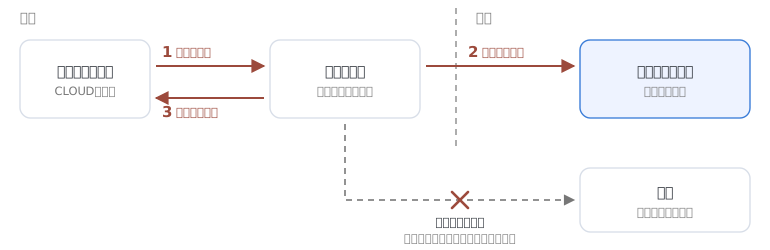
| 米国の法律が及ぶ | 米国のCLOUD法により、米国の捜査機関は、米国の企業に対し、その企業が管理するデータの提出を求められます。データが日本のデータセンターに保管されていても対象になります。外国の情報を集めるための外国情報監視法(FISA)702条でも、米国の事業者に協力が求められることがあります。 各社とも、開示する前に利用者に知らせると規約などで約束していますが、法律や命令で禁じられた場合は例外です。 |
|---|---|
| アカウントが止められる | 規約に違反したと判断されると、アカウントが停止され、データに触れなくなることがあります。誤りであっても、戻るまでに時間がかかります。 |
| 条件が一方的に変わる | 料金、容量、機能、保管の条件は、事業者の判断で変わります。無料や個人のプランでは、とくにその影響を受けやすくなります。 |
| 取引先や法令の求め | 取引先との契約や官公庁の案件で、データの保管場所を国内に限るよう求められることがあります。外国にある事業者のサービスに個人データを置く場合は、個人情報保護法の安全管理措置として、その国の個人情報の保護の制度を把握し、公表事項に反映する必要もあります。 |
データの保管先を日本に指定できるサービスもありますが、事業者が米国の企業である限り、米国の法律が及ぶことに変わりはありません。
規約で確かめておきたいこと
Google、Box、Slack、Microsoft OneDriveの規約から、取引先とのファイル交換に関わる主な条項を要約しました。2026年11月時点の内容です。日本語版が参考の訳で英語版が優先する規約もあるので、原文もあわせて確かめてください。企業が個別に結んだ契約では、内容が異なる場合があります。
Google(個人のGoogleアカウント)
社員が個人のGoogleアカウントでGoogleドライブを使う場合は、Google 利用規約とドライブの追加規約が適用されます。
| 契約相手と裁判所 | 米国のGoogle LLC。カリフォルニア州法に従い、紛争はカリフォルニア州サンタクララ郡の裁判所で扱う(「紛争の解決、準拠法、および管轄裁判所」)。 |
|---|---|
| コンテンツへの権利 | サービスの運営や改善などの目的に限って、Googleにコンテンツを使う世界的で無償のライセンスを与える。自動化されたシステムでコンテンツを分析し、スパムやマルウェア、違法なコンテンツを検出する(「ユーザーのコンテンツに対する使用許可」)。 |
| アカウントの停止 | 重大な違反や繰り返しの違反、法的な要件などがあれば、停止や削除がありうる。停止中に自分のデータに触れられるかは、規約に書かれていない。 |
| 責任の上限 | 業務で使う「ビジネスユーザー」に対するGoogleの責任は、500米ドルか直近12か月の支払額の125%の、大きいほうが上限。 |
| データの保管と削除 | 保管する地域は選べない。2年間使われていない個人のアカウントは、データごと削除されることがある。 |
Google Workspace
企業向けのGoogle Workspaceには、Google Cloud 利用規約とデータ処理の追加条項が適用されます。
| 契約相手と裁判所 | 日本の顧客の契約相手は、シンガポールのGoogle Asia Pacific Pte. Ltd.。日本の民間企業にはカリフォルニア州法が適用され、紛争はサンタクララ郡の裁判所で扱う。日本法と東京地方裁判所になるのは、日本の公的機関だけ(第14.12項)。 |
|---|---|
| 開示と通知 | 法的手続きで必要な範囲で、顧客データを開示できる。事前に顧客へ知らせ、異議の申し立てに協力するよう努めるが、通知が法的手続きに反する場合などは知らせない(第7.2項)。 |
| データの保管場所 | 保管する地域を指定できる「データリージョン」で選べるのは、米国か欧州だけで、日本は選べない。対象外のデータは、Googleや再委託先の施設がある国のどこでも処理されうる。 |
| アカウントの停止 | 利用ポリシーに違反し、通知から24時間以内に直らなければ停止できる。サービスや他の顧客を守るためや、法令を守るためには、すぐに停止できる(第4.1項、第4.2項)。 |
| 解約後のデータ | データは契約期間中に書き出しておく必要がある。終了後は、最大30日の復元期間の後、最長180日以内に削除される。 |
| 責任の上限 | 直近12か月にそのサービスに支払った料金が上限(第12.2項)。 |
Box
Boxでは、Box利用規約が適用されます。企業が別に有償の契約を結んでいる場合は、その契約が優先します。
| 契約相手と裁判所 | 日本の居住者の契約相手はBoxの日本法人で、日本法に従い、紛争は東京の裁判所で扱う(第18条)。 |
|---|---|
| 開示と通知 | 法令や命令で必要な場合などに、コンテンツを開示できる(第6条)。捜査機関向けのガイドラインでは、法律や命令で禁じられない限り、原則として利用者に知らせるとしている。開示の件数をまとめた透明性レポートは、公式サイトに見当たらない。 |
| データの保管場所 | サービスは米国から提供され、コンテンツは米国に保存される(第9条)。日本を指定できるBox Zonesを使っても、処理の一部とメタデータの保存は米国に残ることがある(第26条)。 |
| アカウントの停止 | Boxの裁量で、いつでも停止や終了ができる。原則として事前に知らせるが、例外がある(第11条)。 |
| 解約後のデータ | 終了から14日以内なら、コンテンツの返却を求められる。規約違反で終了した場合は求められない(第11条)。 |
| 責任の上限 | 直近の料金の1.5倍か100米ドルの、高いほうが上限(第17条)。 |
Slack
Slackの顧客には、SalesforceのMain Services AgreementとSlack 補足条項が適用されます。
| 契約相手と裁判所 | 日本の顧客は、どの経路で契約しても日本法に従い、紛争は東京で扱う(補足条項、MSA第12.9項・第12.11項)。 |
|---|---|
| 開示と通知 | 法律で強制される範囲で開示できる。法的に許される範囲で事前に知らせ、顧客が異議を申し立てるのを支援する(MSA第7.3項)。公開されている透明性レポートは、2021年分が最新。 |
| データの保管場所 | 東京(バックアップは大阪)を選べるのは、ビジネスプラスとEnterpriseだけ。選ばなければ米国に保存される。メンバーのプロフィールなどは、選んだ地域の外にも保存されうる。 |
| AIの学習 | 補足条項では、モデルの学習などのためにSlackのデータを使うことを、顧客が指示したものとしている。生成AIの学習には使わないという説明は、規約ではなく「プライバシーに関する基本理念」のページにある。学習の対象から外すには、メールで申請する。 |
| 社外との共有 | Slack コネクトで社外の組織とチャンネルを共有すると、自社が送ったメッセージやファイルも相手の組織の保存設定に従って残る。連携を解除しても、相手には読み取り専用の記録が残る。 |
| 無料プラン | 見られる履歴は90日分で、1年を超えたメッセージとファイルは完全に削除される。無料のサービスは、予告なく終了されることがある(MSA第2.7項)。 |
| 責任の上限 | 直近12か月に支払った料金が上限(MSA第10.1項)。 |
OneDrive(個人のMicrosoftアカウント)
社員が個人のMicrosoftアカウントでOneDriveを使う場合は、Microsoft サービス規約が適用されます。
| 契約相手と裁判所 | 無料の部分の契約相手は米国のMicrosoft Corporation、有料の部分は日本マイクロソフト。日本の居住者には日本法が適用され、紛争は東京地方裁判所で扱う(第10条)。 |
|---|---|
| 開示と通知 | 法令の遵守や法的手続きへの対応に必要と判断すれば、コンテンツを含むデータを開示することがある(プライバシーに関する声明)。 |
| データの保管場所 | 保管する地域は選べない。居住地域や米国のほか、関連会社や委託先の施設がある国で保存・処理されうる。 |
| コンテンツへの権利 | サービスの提供、保護、改善のために、Microsoftに世界全域で無償のライセンスを与える。自動化されたシステムと人の手で、コンテンツを確認することがある(第2条、第4条)。 |
| アカウントの閉鎖 | 行動規範に違反すると、アカウントを制限・停止されることがある。閉鎖されるとサービスへのアクセスは直ちに終わり、データは取り出せなくなる(第4条)。 |
| 使っていないとき | OneDriveは年1回のサインインが必要で、しないとアカウントが閉鎖されることがある(第4条)。容量を超えると読み取り専用になり、3か月で凍結、6か月でファイルごと削除されることがある。 |
| 責任の上限 | 無料のサービスは10米ドル、有料のサービスはその月の料金が上限。故意や重大な過失による損害は除く(第12条)。 |
OneDrive for Business(Microsoft 365)
企業向けのMicrosoft 365には、データ保護補遺(DPA)と、購入の形に応じた契約が適用されます。契約の内容は、日本向けのMicrosoft Customer Agreementの見本(2023年3月版)によるもので、実際の契約とは異なる場合があります。
| 契約相手と裁判所 | 契約相手はアイルランドのMicrosoft Ireland Operations Limitedで、日本マイクロソフトは販売と請求を担う。日本法が適用され、紛争は東京地方裁判所で扱う。 |
|---|---|
| 開示と通知 | 法律で義務付けられない限り開示せず、請求は顧客に直接向けるよう試みる。開示を強制された場合は、法律で禁じられない限り、速やかに顧客へ知らせ、請求の写しを渡す(DPA「処理対象データの開示」)。 |
| 開示の実績 | 2025年7〜12月の報告では、企業向けの請求190件のうち94件で開示があった。米国の外に保存された、米国以外の企業3社の内容データを、米国の捜査機関に提供している。 |
| データの保管場所 | 日本でテナントを作れば、OneDriveのファイルは保存時に日本に置かれる(東京、大阪)。追加の料金はかからない。ただし約束は保存時についてで、処理の場所までは含まれない。 |
| アカウントの停止 | 重大な違反の間は利用を止められる。原則として30日前に知らせるが、不正アクセスの防止などに必要なら、通知なしで止められる。 |
| 解約後のデータ | 終了後90日間は保持され、その後さらに90日以内に削除される(DPA)。 |
| 責任の上限 | 直近12か月に支払った料金が上限。秘密保持義務の違反は上限の例外だが、顧客データに関する責任は例外から外れていて、上限の対象のまま。 |
| AIの学習 | プロンプト、応答、Microsoft Graph経由のデータは、基盤モデルの学習に使わないと説明している。DPAでは、指示なしに広告などの商業目的には使わないとしている。 |
どの規約も、要約では伝えきれない条件や例外を含んでいます。採用を判断するときは、原文と自社の契約で確かめてください。
なかでも注意したいのは、社員が個人のアカウントや無料のプランで取引先とファイルをやり取りする場合です。企業向けの契約にある通知や削除の約束は及ばず、契約相手も準拠法も、会社の知らないところで決まってしまいます。
こうしたサービスを使うかどうかは、扱う情報の重さと取引先の求めで決めることです。取引先から預かった図面や設計データのように、相手の承諾なしに第三者に渡ってはならない情報は、自社の管理下にあるサーバーで交換するほうが、取引先にも説明しやすくなります。
自社のサーバーに導入できる
当社は、TeamFileを自社のサーバー、またはIaaSの自社の仮想サーバーに導入して運用することをお勧めしています。
| 保管場所を自社で決められる | 取引先から預かったファイルも、自社のファイルも、どのサーバーのどのディスクに置くかを自社で決められます。取引先に保管場所を説明するときも、はっきり答えられます。 |
|---|---|
| 容量を気にせず使える | CADの図面や印刷のデータのような大容量のファイルが増えても、ディスクを足すだけで済みます。 |
| 社内の仕組みとつなげられる | LDAPやシングルサインオン、社内のファイルサーバー、ほかのシステムとのファイル連携を、自社の構成に合わせて組めます。 |
| ネットワークの対策と組み合わせられる | 接続元のIPアドレスの制限やゼロトラストネットワークアクセスと組み合わせ、ログを社内のSIEMに集めるなど、ほかのセキュリティ対策と一体で運用できます。 |
当社の支援
当社は、TeamFileの販売と導入の窓口として、サーバーの構築、取引先ごとのグループと権限の設計、LDAPやシングルサインオンとの連携、ゼロトラストネットワークアクセスとの組み合わせまで、お客様の運用に合わせて支援しています。